

GA4分析が終わらない?AIに丸投げして「改善案」を作る時短術
「AIにGA4の分析を丸投げして楽をしたい」
そう思ってAIに頼っても、平凡な回答ばかりでガッカリした経験はありませんか?
多くの人が「プロンプトが悪い」と悩みますが、実はうまくいかない原因の9割は「データの渡し方」にあります。 AIは生の数字の羅列よりも、人間が見て分かりやすい「構造化されたレポート(PDF)」の方が、文脈を深く理解し、的確な改善案を出せるのです。
「レポート作成が面倒」という心配も不要です。専用テンプレートを使えば、AIに最適な「分析用ファイル」がデータを繋ぐだけで完成します。 本記事では、誰でもすぐに実践できる「最も効率的なGA4×AI活用術」をご紹介します。
■ この記事でわかること
- AI分析が失敗する本当の原因(プロンプトではなく、データの構造化不足)
- AIが「良い回答」を出しやすいLooker Studioレポートの条件
- インハウスプラスのテンプレートを実際にAIに読み込ませた検証結果とプロンプト例
※GA4の基本的なレポートの見方や作成のコツから知りたい方は、「GA4レポート作成・見方ガイド」を先にご覧ください。

Contents
なぜ「GA4 × AI分析」は失敗するのか? 犯人は「プロンプト」ではなく「データの渡し方」です
「AIに分析をお願いしたのに、当たり前のことしか返ってこない」
「具体的な改善案を聞いたのに、『サイトを見やすくしましょう』と返されてがっかりした」
もしあなたがそう感じているなら、それはあなたのプロンプトスキルが低いからではありません。ツールの仕様上、AIが「消化不良」を起こしているだけなのです。
インハウスプラスが多くの企業の分析業務を支援する中で確信した事実があります。AI分析の成否を決めるのは、呪文のようなプロンプトではありません。「AIに渡すデータの質(コンテキスト)」が9割を握っています。
考えてみてください。あなたが優秀なコンサルタントだとしても、手書きのメモが散乱した書類を渡されて「これを分析して売上を上げて」と言われたら困惑するでしょう。AIも全く同じです。文脈が整っていないデータを渡されれば、どれだけ最新のAIモデルでも混乱し、的外れな回答を返してしまいます。
現場でやりがちですが、実はAIを混乱させている「3つのNGパターン」について解説します。
1. 管理画面の「スクショ貼り付け」がNGな理由
手軽さゆえに最も行われているのが、GA4の管理画面をスクリーンショットで撮影し、Gemini/ChatGPT等に貼り付ける方法です。しかし、画像認識機能(OCR)は進化していますが、複雑なダッシュボード上の「どの数値が、どのグラフに対応しているか」や「表のヘッダーとデータの対応関係」を、AIは頻繁に見誤ります。
結果として、現状認識がズレてしまい、「全体的にサイトを見直しましょう」「コンテンツを増やしましょう」といった、誰にでも言える具体性のないフィードバックしか得られなくなります。
2. CSV生データの読み込みが失敗する理由
「画像がダメなら、正確な数値データであるCSVを使えばいいのでは?」
そう思われるかもしれませんが、実はここにも大きな落とし穴があります。現場で実際にやってみると、次の2つの理由で挫折するケースがほとんどなのです。
分析に必要な「ファイル準備」だけで膨大な時間がかかる
ご存知の通り、GA4の管理画面には「サイト全体の全データをまとめてダウンロードするボタン」は存在しません。
まともな分析をしようとすれば、「ユーザー属性」「集客」「行動」「コンバージョン」、さらには「前月比」などの比較期間データといった具合に、膨大な種類のCSVファイルを個別にエクスポートする必要があります。
「AIで楽をするために、手作業で何十個もCSVをダウンロードして整理する」のは、本末転倒です。
バラバラのファイルでは「文脈」が途切れてしまう
苦労して複数のファイルをAIに渡しても、期待通りの分析は返ってきません。ファイルが分かれていることで、データの「文脈」が分断されてしまうからです。
マーケティング分析において重要なのは、「全体のサマリ(結果)」から「個別の詳細(要因)」へと掘り下げる、網羅的かつ論理的なストーリーです。 しかし今のAIにとって、バラバラにアップロードされたCSVファイル群から、この複雑な因果関係を勝手に繋ぎ合わせて読み解くのは至難の業。結果として、文脈を無視した的外れな回答や、存在しない相関関係をでっち上げる「ハルシネーション(幻覚)」を引き起こす原因となってしまいます。
3. BigQuery連携は「技術的ハードル」が高すぎて挫折する
「それなら、GA4の生データをBigQuery(Googleのデータウェアハウス)に送り、AIとAPI連携させれば完璧なのでは?」
確かに、エンジニアやデータサイエンティストが潤沢にいる大企業であれば、それが「正解」かもしれません。しかし、一般的なマーケティングの現場担当者がいきなり手を出すには、あまりにハードルが高すぎます。
分析以前に「環境構築」で力尽きる
BigQueryを使いこなすには、SQL(データベース言語)の専門知識が必須です。さらに、クエリを実行するたびに発生する従量課金のコスト管理や、データパイプラインの保守など、マーケティングとは別の「エンジニアリング業務」が発生します。 「AIで分析を時短したい」はずが、その前段階の環境構築に数ヶ月を費やし、SQLのエラーと格闘することになっては本末転倒です。
「高度」すぎて現場のスピード感に合わない
また、BigQueryに溜まった膨大なデータを、AIが理解できる形に整形して渡すには、結局高度なプログラムを書く必要があります。 「明日の会議のために、サクッと傾向を知りたい」 そんな現場のリアルなニーズに対して、BigQueryを用いたシステム構築は明らかにオーバースペックであり、コストパフォーマンスが悪すぎるのです。
結論:AI分析の正解は「Looker Studioレポート」のPDF化
スクショは精度が低い。CSVは面倒で文脈がない。BigQueryは難しすぎる。では、どうすれば現場のマーケターが、手間をかけずにAIから「プロ顔負けの分析」を引き出せるのでしょうか。
正解はシンプルです。「人間の厳しい上司に報告するのと全く同じクオリティの資料」をPDFで渡すことです。具体的には、「Looker Studioなどで見やすく可視化したレポートをPDF化し、それをAIに読み込ませる」手法が、現時点で最も推奨されるベストプラクティスです。
【比較表】なぜ「Looker Studio × PDF」が最強なのか
各手法を比較すると、Looker Studio×PDFの手法だけが、すべての課題を解決していることがわかります。
| 分析手法 | AIの回答精度 | 準備の手間 | 技術ハードル |
| ① スクショ | △ OCRミス・情報不足 | ◎ 撮るだけ | ◎ 誰でも可能 |
| ② CSVデータ | △ 幻覚(ハルシネーション) | × ダウンロード・整形が大変 | 〇 Excelスキル必要 |
| ③ BigQuery | 〇 設計次第で高精度 | ×× 環境構築が必要 | ×× SQL・エンジニア必須 |
| ④ Looker Studio×PDF | ◎ 視覚×文字で高精度 | ◎ ワンクリック ※テンプレ活用で数分 | ◎ ノーコード ※テンプレ活用で誰でも可 |
【精度】視覚情報と文字情報の「いいとこ取り」
人間が見て「分かりやすい」と感じるレポートには、タイトル・グラフ・表・要約がセットになった「論理的なストーリー」があります。
PDF化されたレポートは、CSVのような無機質な数値の羅列ではなく、レイアウト(構造)情報を持っています。これにより、AIは「このグラフは、この表の数値を可視化したものだ」と文脈を正しく理解でき、数値の読み間違いや、存在しない傾向を語りだすハルシネーション(幻覚)を劇的に抑えることができます。
【手間】集計作業からの完全な解放
CSV分析のように、何十個ものファイルをダウンロードして結合する必要はありません。
一度Looker Studioでレポートの型を作ってしまえば、あとはデータを最新にするのも、分析用のPDFを出力するのもワンクリックで完了します。「データ準備」という不毛な時間をゼロにし、本来の目的である「AIとの対話(分析)」に即座に入ることができます。
【技術ハードル】ノーコードで誰でも実装可能
BigQueryのようにSQLを書く必要も、エンジニアに環境構築を依頼する必要もありません。Googleアカウントさえあれば誰でも無料で使え、ドラッグ&ドロップで直感的にレポートを作成できます。
構造化されたPDFレポートさえあれば、AIはノイズに惑わされることなく、あなたの代わりに「データから言えること」を鋭く言語化してくれる頼もしいパートナーへと進化するのです。
【実践】専門知識ゼロ。GA4データをAIに「丸投げ」する3つのステップ
ここからは、実際に現場で私たちが実践しているワークフローを公開します。身構える必要はありません。複雑なPythonプログラミングや、有料のAPI連携ツールは一切不要です。「Looker Studio」と「PDF」。この2つの既存ツールを組み合わせるだけで、あなたの分析業務は劇的に効率化されます。
STEP1. Looker Studioでデータを「ストーリー化」する
まずは、GA4のデータをLooker Studioに接続し、下のレポートのように可視化します。ここで多くの人が勘違いしますが、単にグラフを並べただけのダッシュボードは、AIにとっても人間にとっても「見にくい」だけです。
![[4007] GA4レポートテンプレート for Looker Studio](http://inhouse-plus.jp/wp-content/uploads/2025/04/4007-Report-Capture-1024x667.png "[4007] Report Capture")
大切なのは、データに「分析のストーリー(文脈)」を持たせることです。AIに賢い回答をさせるには、以下のように論理的な順序でページを網羅的に構成する必要があります。
- サマリ
- 月別・週別・日別
- ユーザー属性
- 集客(流入経路)
- ページ
- ランディングページ
- コンバージョン(キーイベント)
- 期間比較(前月比/前年比)
これらが整然と配置されていることで初めて、レポートはAIにとっての「読みやすい地図」になります。もし、「そんな論理的なレポートを一から作る時間はない」という場合は、インハウスプラスの「GA4レポートテンプレート」を活用してください。プロが設計した「AIが理解しやすい構造」がすでに組み込まれているため、データを繋ぐだけで準備は完了します。
Looker Studioを使ったレポート作成方法については、こちらの記事で詳しく解説していますので、あわせてご確認ください。
□ 関連記事:初心者にやさしいLooker Studio使い方解説
STEP2. PDF化してAI専用の「最強の分析基盤」を作る
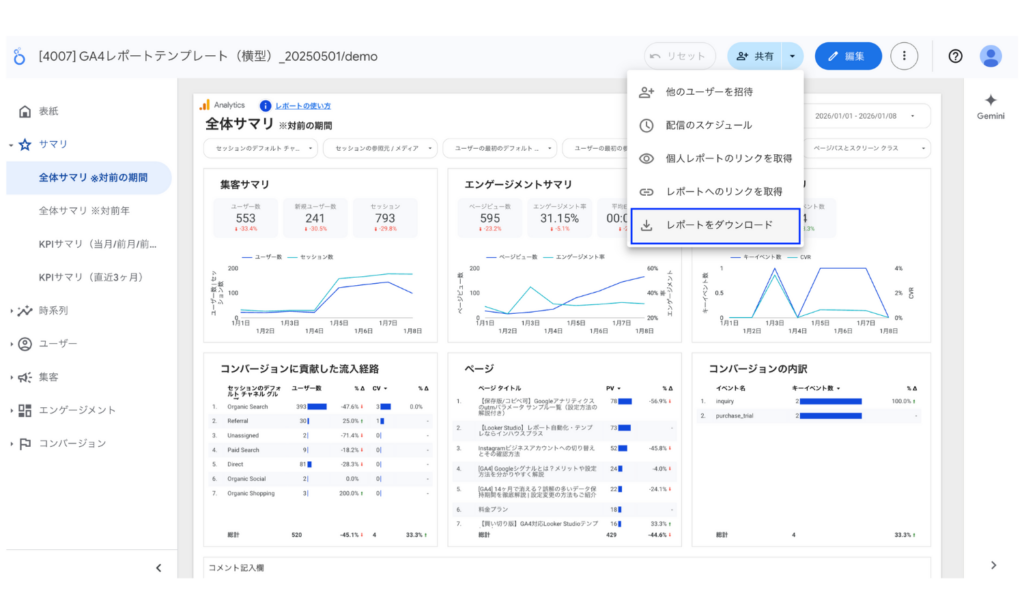
レポートが完成したら、画面右上の共有メニューから「PDF形式」でダウンロードします。
▼ 具体的なPDF化手順
- Looker Studioの右上「共有」→「レポートをダウンロード」
- ページ全体を含める(推奨)
- ダウンロードして保存
「デジタルデータを、なぜわざわざアナログなPDFにするの?」そう疑問に思う鋭い方もいるでしょう。しかし、現在のLLM(大規模言語モデル)において、PDFこそが「最強のデータ形式」なのです。
CSVデータでは、見出しや項目の関係性が崩れてしまいます。一方、PDFは「視覚的なレイアウト情報」と「テキスト情報」を同時に保持できます。「このグラフのタイトルは『流入元推移』で、その下に『Organic Search』のデータがある」という位置関係そのものが、AIに対する強力な注釈(メタデータ)となり、分析の解像度を飛躍的に高めてくれるのです。
□ 関連記事:[Looker Studio] レポートをPDF形式でダウンロードする方法
STEP3. AI(Gemini/ChatGPT)にアップロードして「壁打ち」する
最後に、GeminiのTOPページを開き、作成したPDFをアップロードします。グラフや図表の読み取り精度はGeminiが圧倒的に高いため、Geminiの利用がおすすめです。
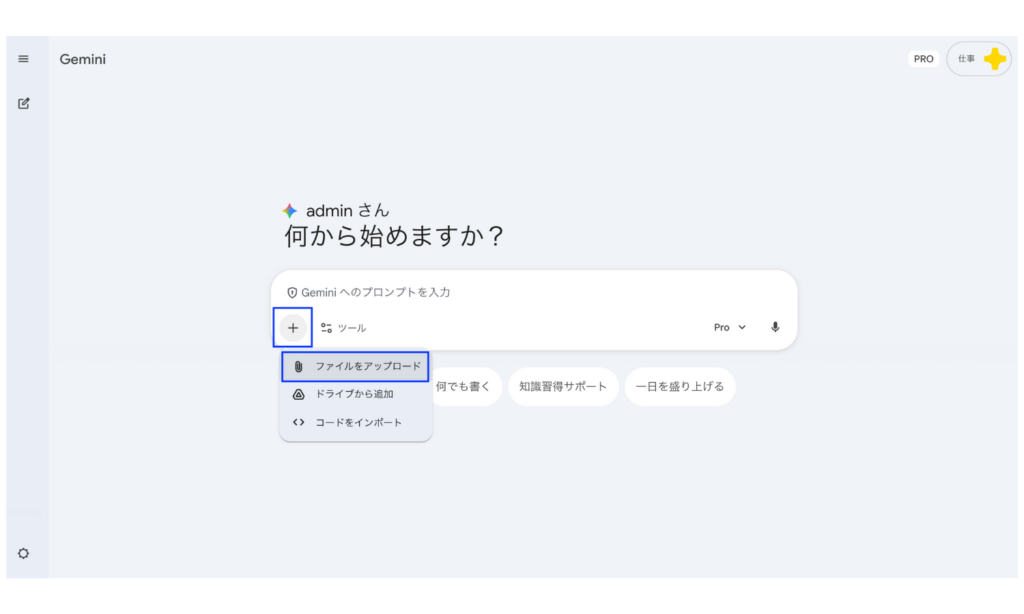
 PDFのアップロード方法による違い
PDFのアップロード方法には「ファイルをアップロード」と「ドライブを追加」の2種類がありますが、実は選び方によって読み取り精度が大きく変わります。
ファイルを直接ドラッグ&ドロップすると、AIが表の形やグラフなどの「見た目」も含めて認識できるため、内容を正確に読み取れます。一方、ドライブ経由では文字情報のみが抽出されやすく、レイアウトが崩れて数字の読み間違いが起きやすくなります。
アップロードしたら、プロンプトで指示を与えます。データがすでに構造化されているため、長文の複雑なプロンプトは不要です。以下のシンプルな指示をコピペして投げかけてみてください。
▼ コピペして使えるプロンプト
あなたはプロのWebマーケターです。
添付のPDFレポートは、当社Webサイトの直近の月次データです。
マーケティング責任者の視点でデータを分析し、以下の3点について回答してください。

1. 【現状把握】:先月と比較して、特筆すべき良い変化と悪い変化は何か?
2. 【要因分析】:その変化を引き起こした主な要因(チャネルや特定ページ)は何か?
3. 【施策提案】:CVRを改善するために、来月優先的に取り組むべき具体的な施策を3つ提案せよ。
   ※各施策には、その根拠となる数値を必ず引用すること。
これで待つこと数十秒。AIはレポートの隅々まで読み込み、人間が見落としていたボトルネックや、数字の裏にある改善の糸口を、あなたの代わりに言語化してくれます。
【検証】インハウスプラスのテンプレートをGeminiに読ませてみた結果
ここからは、実際にAIがどう動いたのかを見ていきましょう。「構造化されたレポートを渡せば、AIは優秀なアナリストのように振る舞うのか?」
この仮説を確かめるため、インハウスプラスが提供している「GA4レポートテンプレート for Looker Studio v3.3(4007)」を使って、Geminiで検証を行いました。
先に結論をお伝えすると、想像以上のアウトプットが返ってきました。単なる数値の要約ではありません。AIがデータの行間を読み取り、人間でも見落としがちなボトルネックを鋭く指摘してきたのです。
なぜこのテンプレートを選んだのか?
今回使用したのは、インハウスプラスの中で最も利用者が多い「GA4レポートテンプレート for Looker Studio v3.3(4007)」です。選定理由はシンプルで、以下の項目が網羅的に整理されているからです。
- サマリ
- 月別・週別・日別
- ユーザー属性
- 集客(流入経路)
- ページ
- ランディングページ
- コンバージョン(キーイベント)
- 期間比較(前月比/前年比)
人間が見て「分かりやすい」と感じるこの順序こそが、AIにとっても「文脈を理解するための最強の手がかり」となります。その結果、AIは数値の前後関係を正しく捉え、「どこが課題か」「次に何をすべきか」という、一歩踏み込んだ示唆を出せるようになったのです。
Geminiが出力した「驚きの改善提案」
以下がGeminiに読み込ませた際の実例です。
通常、整理されていないCSVや断片的な数値をAIに渡しても、返ってくるのは表面的な一般論になることが多いです。 しかし、今回は違いました。テンプレートによって「論理的に構造化されたデータ」をインプットしたことで、AIの推論能力が最大化されました。
その結果、AIは人間が分析すれば1時間以上かかるレベルの具体的なアクションプランを瞬時に提示してきました。その驚くべき分析精度をご覧ください。
▼ 使用したプロンプト
あなたはプロのWebマーケターです。
添付のPDFレポートは、当社Webサイトの直近の月次データです。
マーケティング責任者の視点でデータを分析し、以下の3点について回答してください。

1. 【現状把握】:先月と比較して、特筆すべき良い変化と悪い変化は何か?
2. 【要因分析】:その変化を引き起こした主な要因(チャネルや特定ページ)は何か?
3. 【施策提案】:CVRを改善するために、来月優先的に取り組むべき具体的な施策を3つ提案せよ。
   ※各施策には、その根拠となる数値を必ず引用すること。
▼ Geminiの回答
プロのWebマーケターとして、ご提示いただいた2025年4月のGA4レポートを分析しました。マーケティング責任者(CMO)の視点から、現状の課題と来月の改善策を提言します。
1. 【現状把握】:先月と比較した変化
全体として、「集客数は伸びたが、成果(CV)と質が大幅に悪化した」という憂慮すべき状態です。
- 良い変化:
- ユーザー数の増加: ユーザー数が5,586人となり、前月比で+6.1%増加しました。
- 新規ユーザーの獲得: 新規ユーザー数も2,531人と+5.1%増加しており、トップラインの集客は順調です 。
- 悪い変化:
- CVRの急落: コンバージョン率(CVR)が0.14%と、前月比で-49.3%(ほぼ半減)しました。
- CV数の減少: キーイベント数(CV数)が11件となり、前月の21件から-47.6%減少しました。
- 回遊性の低下: ページビュー数が5,289と-8.7%減少し、エンゲージメント率も-2.6%低下しています。
2. 【要因分析】:変化を引き起こした主な要因
「情報収集目的のライトな層」が増加した一方で、「検討層・既存顧客」の動きが鈍化・減少したことが主な要因です。
- 要因①:特定の「How-to記事」への流入増と直帰(質の希薄化)
- 全体のユーザー増を牽引したのは「Organic Search(自然検索)」で、ユーザー数が+7.8%増加しています 7。
- 特に「Instagramビジネスアカウントへの切り替え(+21.6%)」や「Facebookページ(+21.9%)」といったSNS設定系の記事のPVが急増しています。
- しかし、Organic Search経由のCV数は5件と-58.3%減少してお、増えたユーザーがCVに結びついていません。これらの記事閲覧者が直帰しているため、全体のPVやエンゲージメント率を引き下げています。
- 要因②:CVに直結する「高確度ページ」への流入激減
- 最も重要なCVポイントである「お問い合わせフォーム(/contact)」への流入(セッション)が-75.3%と大幅に減少しました。
- 同様に「料金プラン(/pricing)」も-29.1%減少しています。サイト内動線の不備や、ナビゲーションの変更などが疑われます。
- 要因③:Email・Referral経由の不振
- 「Email」経由のユーザー数が3人と、前月比-95.2%とほぼ消失しました。メルマガ配信の停止やトラブルが疑われます。
- 「Referral(外部サイト参照)」経由もユーザー数が-11.5%、CVが-50.0%と減少しており、外部からの良質な送客が減っています。
3. 【施策提案】:来月優先的に取り組むべき3つの施策
低下したCVRを回復させ、増加したトラフィックを成果に結びつけるための優先施策です。
① 高トラフィック記事へのCTA(導線)強化とリードマグネットの設置
- 狙い: 急増している「Instagram」や「Facebook」関連の記事閲覧者を、ただ帰すのではなくリード(見込み客)化する。
- 根拠: 「Instagram…」記事のPVは1,029(全体2位)あり、前月比+21.6%と伸びています。しかし、全体のOrganic SearchのCVRは0.07%と極めて低いです。
- 具体策: 該当記事内に、サービスへの直接的な誘導だけでなく、「SNS運用チェックリスト」や「Webマーケティング基礎ガイド」などのホワイトペーパー(資料請求)のCTAをポップアップや追従バナーで設置し、ハードルの低いCVポイントを作ります。
② 「お問い合わせページ(/contact)」へのサイト内導線の緊急点検と改修
- 狙い: コンバージョン直前のページへの流入数を正常値に戻す。
- 根拠: ランディングページとしての「/contact」のセッションが-75.3%と異常な下落を見せており、これに伴いCV数も-85.7%減少しています。
- 具体策: グローバルナビゲーション、フッター、各記事下部からの「お問い合わせ」リンクが正しく機能しているか、またはデザイン変更で目立たなくなっていないかを確認し、全ページのヘッダー追従ボタンなどで導線を太くします。
③ 既存リスト(Emailチャネル)へのアプローチ再開
- 狙い: 最もCVRが見込める既存リード/顧客からのアクセスを回復させる。
- 根拠: Email経由のユーザーが31人→5人(-95.2%)に激減しており、これが全体の質の低下に繋がっています。過去の実績ではEmailは一定のCVを生んでいました。
- 具体策: 4月に配信が止まっていた、あるいは不達であった原因を特定し、5月は「新年度のマーケティング施策」や「GW明けの振り返り」をテーマにしたニュースレターを即時配信して、休眠しかけているリードを呼び戻します。
なぜ「インハウスプラス」のテンプレートだと、AI分析がうまくいくのか?
先ほどの検証結果を見て、「Geminiが突然賢くなった」と驚かれたかもしれません。しかし、AIの知能が急に上がったわけではありません。タネを明かせば非常にシンプルです。「AIが最も理解しやすい形で、データを渡したから」ということに尽きます。
私たちが提供している「GA4レポートテンプレート for Looker Studio v3.3(4007)」が、AI分析のパートナーとして最強である理由は、デザインが綺麗だからではありません。本当の価値は、その裏側に仕込まれた「LLM(大規模言語モデル)の思考プロセスに最適化された設計」にあります。
理由1. AIの思考を助ける「論理的なスライド構成」
このテンプレート最大の特徴は、一枚のダッシュボードに全てを詰め込むのではなく、プレゼン資料のような「横型スライド構成」を採用している点です。
実は、これがAI分析において決定的な差を生みます。
| 種類 | 特徴 |
|---|---|
| 一般的なダッシュボード | 1画面にグラフが乱立しており、AIは「どの指標とどの指標が関連しているのか」という文脈を見失いがちです。 |
| インハウスプラスのテンプレート | 「全体のサマリ(結果)」から「個別の詳細(要因)」という順序で、ページをめくるごとに論理が展開されます。 |
この構成は、人間が上司に説明する際のストーリーそのものです。そして、この「人間にとっての分かりやすさ」こそが、論理的なテキスト生成を行うLLMにとって最高のガイドラインとなります。文脈が明確だからこそ、ハルシネーション(誤った解釈)が起きにくく、精度の高い分析を引き出せるのです。
理由2. プロが厳選した「高密度な情報設計」
もう一つの理由は、最適なデータ量です。AI分析において、情報の「過不足」はどちらも致命的です。
- 情報が少なすぎるケース:AIは確率論で話を補おうとし、「記事を増やしましょう」といった一般論しか返しません。
- 生データ(CSV)のように多すぎるケース:今度はノイズが増えすぎて、本当に重要なシグナルが埋もれてしまいます。
このテンプレートでは、私たちプロのマーケターが実務で必ず確認する「意思決定に必要な変数」だけを厳選して搭載しています。流入チャネル別のCVR、デバイス別の離脱率、LPの直帰率。この「高密度だけどノイズが少ない」データ構成こそが、AIの分析力を最大限に引き出し、あなたのサイト特有の課題を浮き彫りにする鍵になるのです。
【結論】分析作業(手段)は捨てて、意思決定(目的)に集中しよう
データ分析は、あくまで手段です。私たちマーケターが本当に時間を使うべきなのは、数字をこねくり回してレポートを作ることではありません。そこから導き出された「施策」を実行し、ビジネスを成長させることのはずです。
もう、毎月何時間もかけて手動でレポートを作る必要はありません。複雑なプロンプトを必死に勉強する必要もありません。
「Looker Studioで自動更新されるレポートをPDFにして、AIに渡す」
たったそれだけで、あなたの手元には、熟練コンサルタント並みの「次にやるべきことのリスト」が届きます。空いた時間は、改善アクションや、チームとの対話、そしてクリエイティブな思考に使ってください。
▼ AI分析に最適な「最強のGA4分析基盤」を今すぐ手に入れる
【買い切り版】GA4レポートテンプレート for Looker Studio(4007) の詳細を見る >
※ECサイト運営者の方はこちらをご利用ください。
【買い切り版】EC版GA4レポートテンプレート for Looker Studio(4008)の詳細を見る >
GA4とAI活用に関するよくある質問(FAQ)
最後に、GA4のAI分析についてよくいただく質問をまとめました。
Q. AIにGA4のデータを読み込ませても大丈夫ですか?
A. ChatGPTやGemini側で「学習データとして利用しない」設定をオンにしておくと、データが外部に漏れる心配はありません。
Q. PDFを使ったAI分析のデメリットや注意点はありますか?
A. Looker StudioのPDFは非常に便利ですが、もし「数百行、数千行にわたる細かいリストを全件チェックして計算するような正確性が求められる分析」であれば、PDFと一緒に、その元データ(主要な数値のみのCSV)を1つ添えてあげるのが最も確実です。
逆に、「先月と比べてどこが伸びていて、何が課題か」という戦略的な洞察が欲しいだけであれば、PDFだけでも十分に高い精度の回答が得られます。
(参考)PDF分析の得意なこと、苦手なこと
| 得意なこと(PDF向き) | 苦手なこと(CSV/BigQuery向き) |
| 全体的な傾向把握: 「先月と比べてどのチャネルが成長したか?」 | 詳細な再集計: 「この特定のページから入った人だけの平均滞在時間を再計算して」 |
| 要因の推論: 複数のグラフを見て「広告費は増えていないが流入が増えた理由は?」などの考察。 | 大量データのハンドリング: 数百行、数千行にわたる細かいリストの全件チェック。 |
| 要約と報告資料作成: レポートを元に「上司向けのサマリー」を作らせる。 |
\ GA4の分析報告は、AIにお任せ /
コピペだけでプロ並みの提案が出る「最強のGA4分析基盤」を手に入れる

DeNAのデジタルマーケティング責任者として年間450億円を超えるECプラットフォームのマーケティングを担当。2014年に独立し、上場企業から資金調達後のスタートアップまでさまざまな企業のデジタルマーケティングのプロジェクトに関わり見識を広げた後、2018年3月に株式会社CALLOSUMを創業。